


촬영 감독 없이 2주 만에 영상 21개? : 게임을 웹으로 만든 덕분입니다
· windy85
게임을 다 만들고 나면, 1인 개발자 앞에는 산이 하나 더 남아 있습니다. 바로 마케팅 영상입니다.
“게임은 다 만들었는데, 광고 영상은 누가 만들죠? 🙏”
영상 하나로 끝나지도 않습니다. 스토어에 올릴 메인 영상, 광고에 쓸 세로 영상과 가로 영상, 거기에 언어마다 따로. 필요한 개수가 금방 늘어납니다.
냥냥비행단도 같은 고민으로 시작했습니다. 촬영 감독도, 편집자도 없었습니다.
그런데 10월 8일부터 2주 동안, 마케팅 영상 21개와 광고 이미지 15장을 만들었습니다.
- 메인 30초 영상 3개 언어 (4K)
- 세로 광고 5편과 그 가로판 5편
- 영어 광고 8편
지금과 거의 비슷한 초안은 하루 만에 끝났습니다.
비결은 하나입니다. 냥냥비행단은 크롬(Chrome) 안에서 돌아가는 웹 게임입니다. 그래서 크롬이 그대로 촬영장이 됐습니다.
녹화도, AI가 만든 영상도 아닙니다. 진짜 게임을 대본대로 '연기'시켜서 찍었습니다.
오늘은 웹 게임이라서 가능했던 촬영 방법과, 생각보다 손이 많이 갔던 부분까지 솔직하게 정리해 보겠습니다.
1. 저는 말로 주문하고, AI는 게임에게 연기를 시켰습니다
영상 작업은 거의 다 AI(Claude)와 대화로 했습니다. 제가 한 일은 원하는 장면을 말하고, 결과를 보고 고쳐 달라고 한 것뿐입니다.
흐름은 이렇습니다.
- 장면을 말로 주문합니다. "48마리 편대가 날아오르고, 모찌의 막타에 보스가 쓰러지는 순간을 음악 박자에 맞춰 줘"처럼요.
- AI가 대본을 짜서 게임에게 연기를 시킵니다. 누가 나오는지, 언제 필살기를 쓰는지, 보스가 언제 쓰러지는지, 카메라를 어디 둘지를 대본(코드)에 적으면, 게임이 그대로 연기합니다. 사람이 플레이하지 않습니다.
- AI가 찍고 편집까지 합니다. 자막, 로고, 숫자를 게임 글꼴로 얹고, 음악과 합쳐 영상 파일로 뽑아 줍니다.
- 저는 보고 고쳐 달라고 합니다. "보스가 조금 늦게 쓰러져", "자막을 더 크게"처럼 말하면, 다시 플레이할 필요 없이 대본만 고쳐서 다시 찍어 줍니다.
광고에 나오는 사람(고양이 귀 모자를 쓴 대학생)은 다른 AI인 힉스필드(Higgsfield)로 만들었는데, 이것도 클로드가 맡았습니다. 필요한 장면을 초록 배경(크로마키)으로 힉스필드에 요청해 영상을 받고, 그 영상을 게임 화면처럼 한 프레임씩 나눈 뒤, 게임 영상에 프레임 단위로 딱 맞게 합성했습니다. 마지막으로 목소리도 프레임 단위로 입혀서, 소리와 화면이 어긋나는 일이 없게 했습니다.
게임 화면은 전부 진짜 게임이 그린 그대로입니다.
AI가 영상을 그려 준 게 아니라, AI와 짠 대본대로 진짜 게임이 연기한 겁니다.
2. 웹 게임이라서 좋았던 점
임팩트를 프레임 단위로 맞출 수 있습니다
녹화한 걸 뒤져서 좋은 장면을 찾는 게 아닙니다. 원하는 장면이 원하는 타이밍에 일어나게 만듭니다.
48마리 고양이 편대를 하늘에 띄우고, 모찌가 마지막 한 방을 날리는 순간 보스가 쓰러지게 하고, 필살기가 터지는 순간을 음악 박자(172bpm)에 맞췄습니다. 한 장씩 찍으니까 이 타이밍을 프레임 단위로 딱 맞출 수 있습니다.
직접 플레이하면서 이 타이밍을 맞추려면 몇 번이고 다시 해야 했을 겁니다. 대본에 적어 두면 게임이 그대로 해 줍니다.
진짜 전투를 대본대로 돌린 것이라, 그려 넣은 가짜 장면은 하나도 없습니다. 앱도 같은 웹 코드를 감싼 것이라, 영상 속 화면이 곧 휴대폰에서 보는 화면입니다.
렉이 영상에 남지 않습니다
촬영은 1초에 5장 정도로 느리게 돌아갑니다. 그래도 완성된 영상에는 1초에 60장이 하나도 빠짐없이 들어갑니다. 한 장씩 찍으니까요.
픽셀 그림은 정확히 2배, 3배처럼 딱 떨어지게 키워서 4K(3840×2160) 화질로 만들었습니다. 만약 휴대폰 화면을 녹화했다면, 폰이 뜨거워져서 버벅이는 장면까지 같이 찍혔을 겁니다.
언어는 주소 한 줄이면 바뀝니다
같은 대본을 주소 끝에 ?lang=en, ?lang=ja만 붙여서 다시 돌립니다. 그러면 자막뿐 아니라 게임 안 글자까지 그 나라 말로 나옵니다. 연속 횟수, 필살기 이름, 보스 대사까지요.
크롬 세 개를 띄워 세 언어를 한꺼번에 찍었고, 한 번 찍는 데 35분쯤 걸렸습니다.
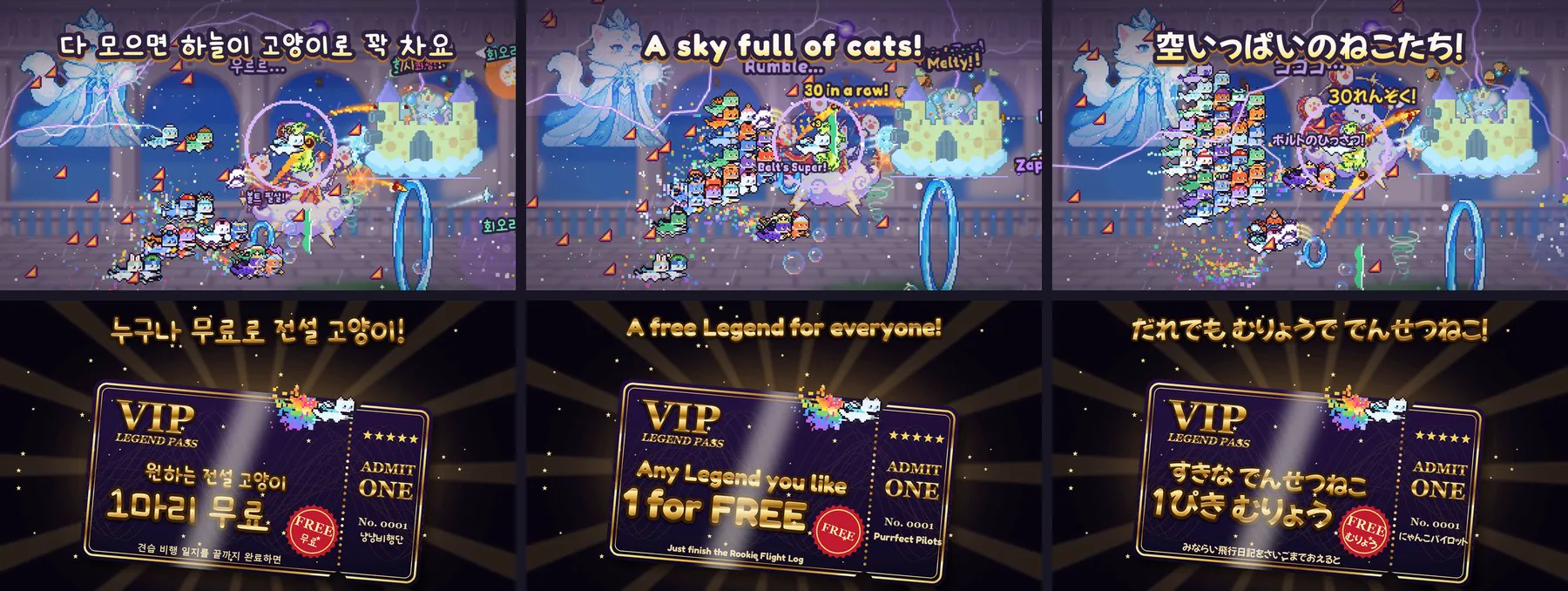
화면 비율은 창 크기만 바꾸면 됩니다
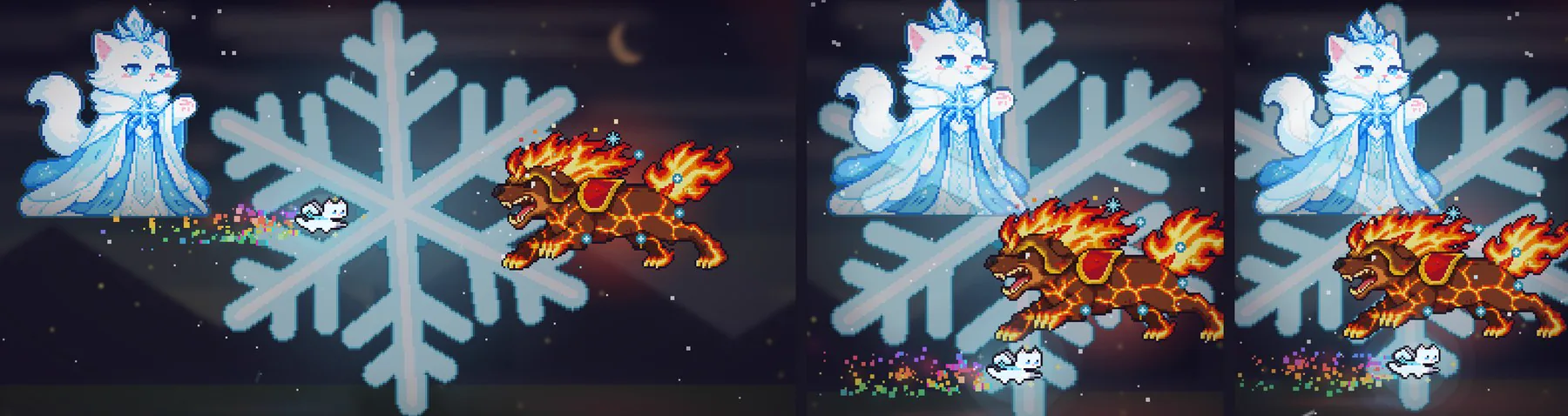
이미지 광고에는 1.91:1, 1:1, 4:5 세 가지 비율이 필요했습니다.
보통은 한 장을 만들어 놓고 잘라서 맞춥니다. 저는 비율마다 전투 화면의 폭을 바꿔서 아예 따로 찍었습니다. 그래서 검은 띠도, 억지로 잘린 부분도 없습니다. 5장면 × 3비율, 모두 15장입니다.
찍어 둔 화면은 계속 재료가 됩니다
같은 촬영분으로 세로(9:16) 광고와 가로(16:9) 광고를 따로 만들 수 있습니다. 이게 생각보다 큰 도움이 됐습니다.
10월 21일, 광고 첫날 결과입니다.
- 📈 가로 영상 1편: 92번 노출
- 📉 세로 광고: 편마다 1~8번 노출
가로 영상이 압도적이었습니다. 그래서 그날 바로 가로판 5편을 만들어 올렸습니다. 다시 찍을 필요 없이, 찍어 둔 화면으로요.
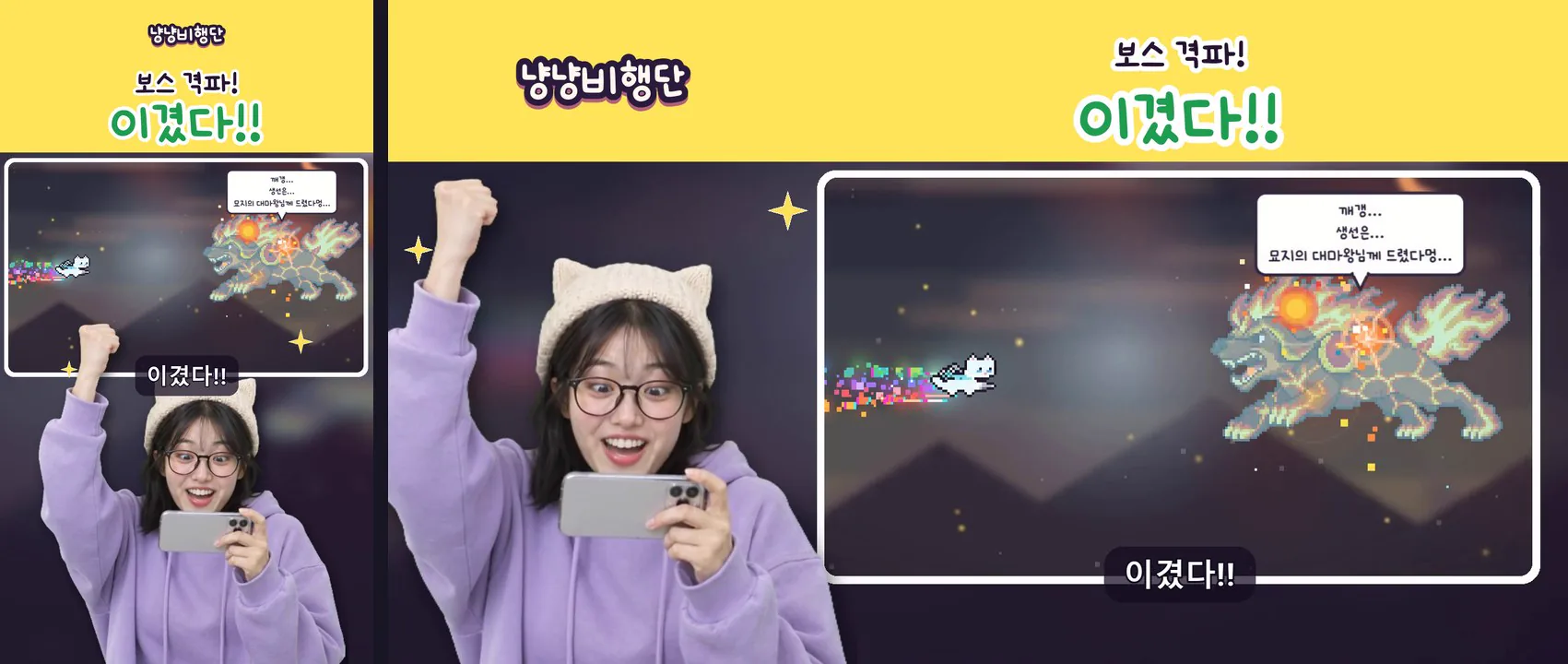
게임이 바뀌어도 괜찮습니다. 보스 그림을 새로 그렸는데, 메인 영상에는 옛날 보스가 그대로 남아 있었습니다. 10월 21일에 같은 대본을 다시 돌려서 새 그림으로 바꿨습니다. 스토어 스크린샷도 10월 20일에 10개 언어를 한 번에 다시 찍었습니다.
늘 같은 저장 데이터에서 시작하니, 몇 번을 찍어도 똑같은 장면이 나옵니다.
덤으로 개발에도 씁니다. 한 장면을 고치기 전과 고친 뒤로 두 번 찍어 위아래로 붙이면, 성능이나 그림을 바꿀 때 무엇이 달라졌는지 한눈에 보입니다.
3. 물론 공짜는 아니었습니다
여기까지만 보면 쉬워 보이지만, 솔직히 손이 간 부분도 많았습니다.
- 처음 네 번은 버렸습니다. 공격받은 고양이가 깜빡이는 효과 때문에 47마리가 통째로 안 보이는 영상이 나왔고, 보스가 대본보다 먼저 쓰러진 적도 있습니다.
- 한 번 찍는 데 30분이 넘게 걸립니다. 대신 사람이 옆에 붙어 있을 필요는 없습니다.
- 사람 얼굴과 목소리는 웹으로 만들 수 없습니다. 그래서 AI 영상 크레딧을 따로 썼습니다.
그래도 영상 하나를 고치는 데 드는 건 대본 몇 줄과 기다리는 시간뿐입니다.
1인 팀에게는 이게 정말 큽니다.
4. 직접 해 보고 싶다면
웹에서 돌아가는 게임이고 클로드 코드(Claude Code) 같은 AI 코딩 도구를 쓰고 있다면, 비슷하게 해 볼 수 있습니다.
- 클로드 코드에서 게임 프로젝트를 엽니다.
- 이 글을 읽혀서 방법을 이해시키고, 촬영 모드를 만들어 달라고 합니다.
- 찍고 싶은 장면을 주문합니다.
- 타이밍이 어긋나면 짚어 주고 다시 찍게 합니다.
예를 들면 이렇게 시킬 수 있습니다.
이 글(https://geckogamestudio.com/blog/marketing-videos)을 읽고 방법을 이해해 줘. 우리 게임에도 같은 방식(녹화가 아니라, 게임을 한 프레임씩 진행시키면서 찍는 촬영 모드)으로 영상을 찍을 수 있게 만들어 줘.
우리 게임에서 가장 화려한 기술로 위기를 단숨에 뒤집는 하이라이트 5초를 만들어 줘. 슬로모션, 카메라 줌·흔들림 같은 카메라 워크를 총동원해서 타격감 있고 박진감 넘치게. 배경음악은 우리 게임 BGM을 쓰고, 음악의 하이라이트 순간에 딱 맞춰 그 기술이 터지게. 녹화하지 말고 한 프레임씩 진행하면서 60fps로 찍고, 다 찍으면 영상 파일과 어떻게 찍었는지 보고해 줘.
처음 한두 번은 타이밍이 어긋날 수 있습니다. 그럴 땐 "기술이 박자보다 0.2초 늦게 터져", "슬로모션을 조금 더 길게"처럼 짚어 주세요. 다시 플레이할 필요 없이 대본만 고쳐서 다시 찍어 줍니다.
영상 모아 보기
이제부터는 광고 데이터를 지켜보면서, 이번에 찾은 방법으로 계속 대응해 나갈 생각입니다.
아래는 광고 영상 링크입니다.
| 영상 | 길이 | 링크 |
|---|---|---|
| 메인 영상 한국어 (4K) | 31초 | 보기 |
| 메인 영상 영어 (4K) | 31초 | 보기 |
| 메인 영상 일본어 (4K) | 31초 | 보기 |
| A편 "지다가 역전" | 18초 | 세로 · 가로 |
| 커플편 "답답해서 내가 한다" | 25초 | 세로 · 가로 |
| F편 "Lv.1 → Lv.100" | 24초 | 세로 · 가로 |
| H편 "자기 전에 한 판만" | 20초 | 세로 · 가로 |
| G편 리뷰 "45초 정리" | 53초 | 세로 · 가로 |